
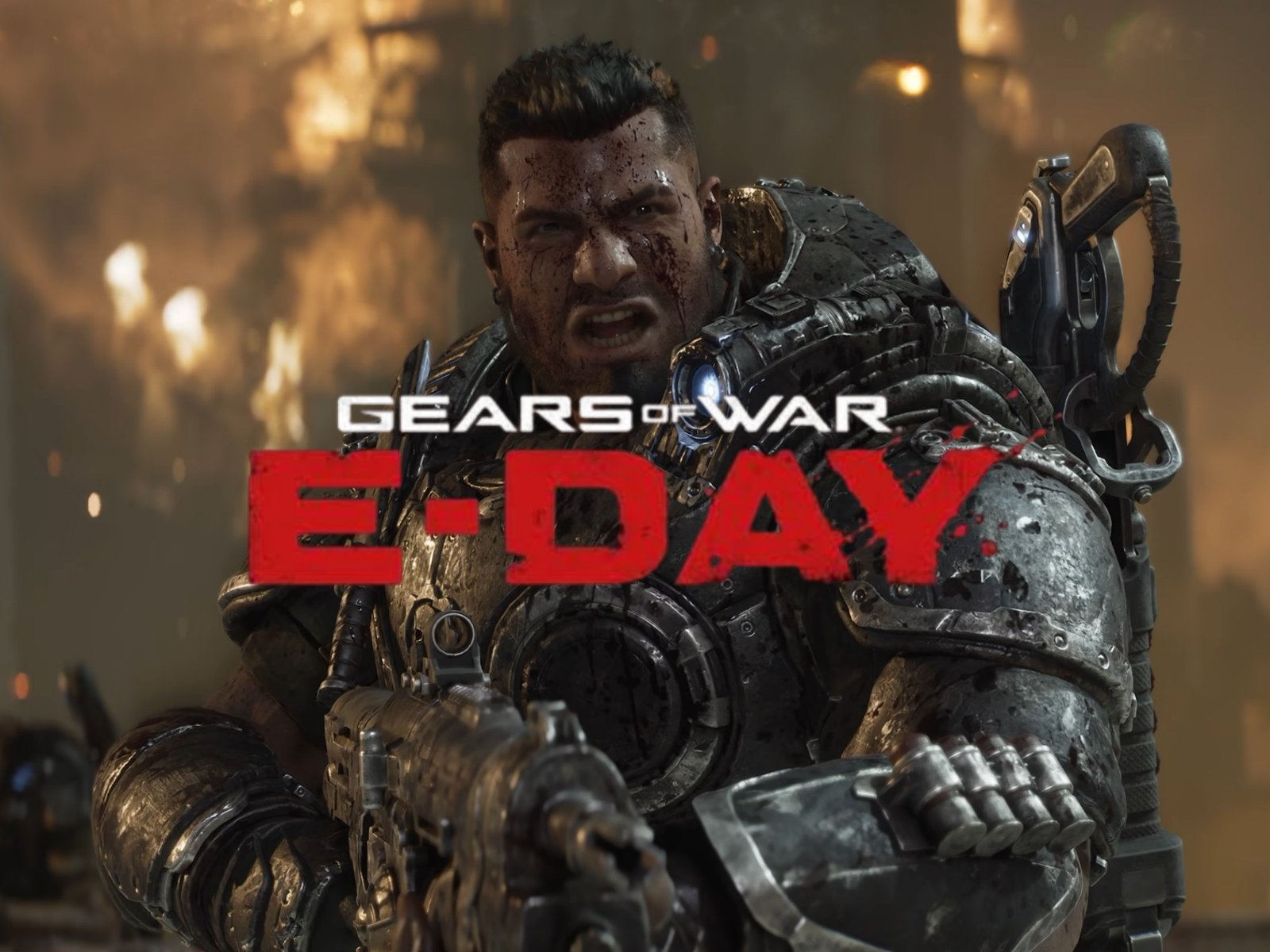
Como Preparar seu PC para Rodar Gears of War: E-Day — Guia Completo 2026
Gears of War: E-Day chegou em 6 de outubro de 2026 como um dos lançamentos mais aguardados do ano, conquistando nota 87 no Metacritic e impressionando jogadores com seus gráficos construídos em Unreal Engine 5. Mas há um detalhe importante: o jogo exige ray tracing por hardware mesmo na configuração mínima, o que pode pegar muita gente desprevenida. Neste guia, você vai aprender exatamente o que precisa para rodar E-Day no seu PC, como otimizar as configurações e quais ajustes fazer para conseguir o melhor desempenho sem perder qualidade visual.
Passo 1: Verifique se Seu PC Tem os Requisitos Mínimos
Antes de baixar os 115 GB do jogo, é essencial confirmar se seu hardware atende aos requisitos. A The Coalition foi clara: placas de vídeo sem aceleração de ray tracing por hardware não são compatíveis. Isso significa que GPUs antigas como GTX 1060, GTX 1660 ou Radeon RX 5000 simplesmente não vão rodar o jogo, não importa o quanto você abaixe as configurações.
Requisitos Mínimos (1080p, 60 FPS, preset Médio com upscaling):
- Placa de vídeo: NVIDIA GeForce RTX 2060 / RTX 5050 OU AMD Radeon RX 6600 / RX 9060 OU Intel Arc A580
- Processador: AMD Ryzen 5 2600X / Intel Core i7-6850K / Intel Core i5-10400
- Memória RAM: 12 GB
- Armazenamento: 115 GB em SSD (obrigatório)
- Sistema Operacional: Windows 10 64-bit
- DirectX: Versão 12
Requisitos Recomendados (1440p, 60+ FPS, preset Alto com upscaling):
- Placa de vídeo: NVIDIA GeForce RTX 3060 Ti / RTX 5060 OU AMD Radeon RX 6700 XT / RX 9060 XT OU Intel Arc B580
- Processador: AMD Ryzen 5 5600 / Intel Core i5-11600K
- Memória RAM: 16 GB
- Armazenamento: 115 GB em SSD
- Sistema Operacional: Windows 11 64-bit (versão 25H2 ou superior)
Requisitos para 4K (60 FPS, preset Ultra com upscaling):
- Placa de vídeo: NVIDIA GeForce RTX 5070 Ti OU AMD Radeon RX 7900 XT
- Processador: AMD Ryzen 7 7800X3D / Intel Core i7-14700K
- Memória RAM: 16 GB
- VRAM: 12 GB
- Armazenamento: 115 GB em SSD
Passo 2: Garanta que Você Tem um SSD com Espaço Suficiente
Um SSD não é apenas recomendado para Gears of War: E-Day — é obrigatório. A The Coalition alertou que instalar o jogo em HD mecânico pode causar problemas graves de carregamento, assets faltando, travamentos e até crashes. Além dos 115 GB do jogo, reserve pelo menos 20-30 GB extras de espaço livre no SSD para arquivos temporários e cache do sistema.
Se o seu SSD está cheio, considere desinstalar jogos que você não joga há tempo ou mover arquivos pesados (vídeos, fotos) para um HD secundário. O desempenho do jogo depende diretamente da velocidade de leitura do armazenamento, especialmente nos carregamentos entre fases e na compilação de shaders.
Passo 3: Atualize os Drivers da Placa de Vídeo
Antes de abrir o jogo pela primeira vez, certifique-se de que sua GPU está com os drivers mais recentes instalados. A NVIDIA lançou drivers otimizados para E-Day com suporte completo a DLSS 4.5 e melhorias de desempenho. Usuários de placas AMD devem buscar os drivers mais recentes com suporte a FSR 4, enquanto quem usa Intel Arc precisa garantir que tem a versão mais nova com XeSS 3.0.
Para atualizar:
- NVIDIA: Baixe o GeForce Experience ou acesse o site da NVIDIA para baixar o driver mais recente
- AMD: Use o AMD Software Adrenalin Edition ou baixe diretamente do site da AMD
- Intel: Acesse o site da Intel e baixe o driver Arc mais recente
Passo 4: Configure as Opções Gráficas da Forma Certa
Quando você abrir E-Day pela primeira vez, não ative tudo no máximo de cara. O jogo possui um benchmark integrado que deve ser sua primeira parada. Vá até as configurações gráficas, escolha um preset inicial baseado no seu hardware e rode o benchmark para ver qual desempenho seu PC consegue entregar.
Se você tem uma RTX 2060 ou RX 6600 (configuração mínima):
- Comece com resolução 1080p
- Selecione o preset Médio
- Ative DLSS Quality (NVIDIA) ou FSR Quality (AMD)
- Mantenha o ray tracing no nível mais baixo disponível
- NÃO ative Frame Generation ainda
- Rode o benchmark e veja se está conseguindo 60 FPS estáveis
Se você tem uma RTX 3060 Ti ou RX 6700 XT (configuração recomendada):
- Teste primeiro em 1440p com preset Alto
- Ative DLSS Quality ou FSR Quality
- Experimente ray tracing no modo Seletivo (aplica RT apenas em superfícies molhadas e metálicas)
- Rode o benchmark e ajuste individualmente os efeitos se necessário
- Se estiver confortável acima de 80 FPS, pode experimentar Frame Generation
Se você tem uma RTX 5070 Ti ou superior:
- Pode começar direto no preset Ultra em 4K
- Ative DLSS 4.5 com Multi Frame Generation (até 6x em placas RTX 50)
- Ray tracing completo (Full) para aproveitar toda a iluminação global do Lumen
- Ative NVIDIA Reflex para reduzir latência em até 50%
Passo 5: Entenda as Tecnologias de Upscaling e Quando Usar
Gears of War: E-Day suporta quatro tecnologias de upscaling: DLSS (NVIDIA), FSR (AMD/universal), XeSS (Intel/universal) e TSR (Unreal Engine nativo). Todas as configurações oficiais consideram upscaling ativado, então não tenha vergonha de usar — os presets foram balanceados assumindo que você vai ativar uma dessas tecnologias.
O upscaling renderiza o jogo em uma resolução menor internamente e depois usa inteligência artificial para “aumentar” a imagem até a resolução do seu monitor. Isso melhora drasticamente o desempenho sem perda visual significativa, especialmente nos modos Quality e Balanced.
Qual upscaling escolher?
- DLSS (NVIDIA): Melhor qualidade de imagem e desempenho em placas RTX. Use Quality para melhor visual ou Performance se precisar de mais FPS
- FSR (AMD/universal): Funciona em qualquer placa, boa alternativa se não tem RTX. Quality mode é o mais equilibrado
- XeSS (Intel): Melhor em placas Intel Arc, mas funciona em outras. Performance comparável ao FSR
- TSR: Última opção, se nenhuma das outras funcionar bem no seu hardware
Passo 6: Ajuste o Ray Tracing Conforme Sua GPU
O ray tracing em E-Day é obrigatório por ser parte da arquitetura do jogo, mas existem níveis de intensidade. O jogo oferece ray tracing em reflexos, sombras e iluminação global via Lumen. Em placas mais fracas, o ideal é manter apenas o essencial ativado.
RTX 2060 / RX 6600: Use o mínimo de ray tracing possível. O jogo já vai aplicar RT básico, mas evite subir configurações individuais de RT ao máximo.
RTX 3060 Ti / RX 6700 XT: Modo Seletivo é perfeito aqui — aplica ray tracing apenas onde faz diferença visual (superfícies metálicas, água, reflexos em vidros) sem sobrecarregar a GPU.
RTX 4070 ou superior: Pode usar ray tracing Full sem medo. A iluminação global do Lumen fica espetacular e essas placas têm núcleos RT de terceira geração que lidam bem com a carga.
O custo de desempenho do ray tracing Full pode ser de 25-40% nos FPS dependendo da sua placa, então teste sempre com o benchmark antes de decidir se vale a pena.
Passo 7: Frame Generation — Ative por Último
Frame Generation (geração de quadros) é uma tecnologia que cria quadros intermediários artificialmente, aumentando a fluidez do jogo. Placas RTX 40 e 50 têm DLSS Frame Generation, enquanto FSR 3 também oferece essa funcionalidade para AMD.
Importante: Frame Generation só deve ser ativado quando você já tem uma taxa de quadros base sólida (pelo menos 60 FPS). Se seu jogo está rodando a 30-40 FPS, Frame Generation vai adicionar latência e não vai resolver o problema de desempenho — nesse caso, abaixe outras configurações primeiro.
Placas RTX 50 têm uma vantagem enorme aqui: o Multi Frame Generation pode multiplicar os quadros em até 6x, permitindo taxas absurdas como 410 FPS em 4K em uma RTX 5090. Usuários de RTX 30 e 40 ficam limitados a 2x de multiplicação.
Passo 8: Ative o NVIDIA Reflex (se Tiver Placa NVIDIA)
O NVIDIA Reflex é uma tecnologia que reduz a latência entre suas ações (apertar botão no mouse/controle) e a resposta na tela. Em Gears of War: E-Day, o Reflex consegue reduzir a latência em até 50%, o que faz diferença enorme em momentos de ação intensa ou no multiplayer competitivo.
Você encontra essa opção no menu de configurações gráficas. Ative e deixe ligado — não tem custo de desempenho e só traz benefícios de responsividade.
Passo 9: Monitore o Desempenho Durante o Jogo
Depois de fazer todos os ajustes, jogue algumas partidas e fique de olho na taxa de quadros, temperatura da GPU e uso de VRAM. Se o jogo começar a engasgar ou apresentar stuttering (pequenos travamentos), pode ser sinal de que alguma configuração está pesada demais ou que a VRAM está estourando o limite.
Ferramentas úteis para monitorar:
- MSI Afterburner (mostra FPS, temperatura, uso de GPU/CPU/RAM em tempo real)
- GeForce Experience Performance Overlay (para usuários NVIDIA)
- AMD Software Overlay (para usuários AMD)
Se notar que a VRAM está sempre em 90-100%, considere abaixar a qualidade de texturas ou reduzir a resolução/upscaling.
Passo 10: Solução de Problemas Comuns
Jogo não abre ou crasha ao iniciar: Verifique se sua placa de vídeo tem suporte a ray tracing por hardware. GPUs antigas sem RT cores simplesmente não rodam o jogo.
Stuttering ou travamentos durante o gameplay: Certifique-se de que o jogo está instalado em um SSD. Abaixe a qualidade de texturas se a VRAM estiver no limite. Desative programas em segundo plano que consomem RAM.
FPS muito baixo mesmo nas configurações mínimas: Ative upscaling (DLSS/FSR) no modo Performance. Abaixe o ray tracing ao mínimo possível. Considere jogar em 1080p ou até 900p se necessário.
Artefatos visuais ou imagem “borrada”: Se está usando upscaling no modo Ultra Performance, suba para Performance ou Balanced. Verifique se os drivers da GPU estão atualizados.
Aquecimento excessivo da GPU: Limpe os ventiladores do PC. Ajuste a curva de ventoinha no MSI Afterburner. Considere abaixar ligeiramente o preset gráfico ou limitar os FPS a 60 ou 90 para reduzir a carga.
Conclusão: Vale a Pena o Esforço
Gears of War: E-Day é um jogo tecnicamente exigente, mas muito bem otimizado quando você tem o hardware certo e faz os ajustes apropriados. A obrigatoriedade do ray tracing pode assustar inicialmente, mas o visual final compensa — especialmente a iluminação dinâmica do Lumen e os reflexos realistas nas superfícies metálicas e molhadas de Sera devastada.
Se você seguiu todos os passos deste guia, seu PC deve estar pronto para entregar a melhor experiência possível em E-Day. Lembre-se: o benchmark integrado é seu melhor amigo — use-o sempre que mudar configurações para garantir que está conseguindo o desempenho esperado. E não tenha medo de experimentar: cada PC é único, e às vezes pequenos ajustes fazem toda a diferença entre uma experiência travada e um gameplay fluido.
Fontes consultadas:
- https://tech.yahoo.com/gaming/articles/gears-war-e-day-metacritic-150300773.html
- https://en.wikipedia.org/wiki/Gears_of_War:_E-Day
- https://flowgames.gg/gears-of-war-e-day-estreia-excelente-nota-metacritic/
- https://www.muycomputer.com/2026/06/08/gears-of-war-e-day-requisitos-minimos-y-recomendados/
- https://www.eurogamer.es/publicados-los-requisitos-tecnicos-de-gears-of-war-e-day-en-pc
- https://www.muycomputer.com/2026/09/18/requisitos-finales-de-gears-of-war-e-day-y-rendimiento-requiere-aceleracion-de-trazado-de-rayos/
- https://www.nvidia.com/en-us/geforce/news/gears-of-war-e-day-dlss-4-5-ray-tracing-rtx-mega-geometry/
- https://folhadoleste.com.br/gears-e-day-configuracoes-pc-dlss-fsr-xess/
- https://www.gamersegames.com.br/2026/10/01/gears-of-war-e-day-combina-nostalgia-cooperacao-e-excelente-desempenho-no-pc-analise/
- https://www.arena4gamers.com.br/pc-gamer-para-rodar-gears-of-war-e-day/